Atheros wireless en Ubuntu gracias a MadWifi
Bueno, el post viejo que había puesto con instrucciones para instalar las tarjetas Atheros con ndiswrapper dejó de funcionarme con esta nueva versión de Ubuntu… pero no es una mala noticia, por el contrario, me agrada más usar drivers compilados para mi sistema operativo que tener que usar un conversor para que puedan ser entendidos los drivers de XP y bueno, mejor pasemos a las instrucciones:
Lo primero es comprobar que tengas una tarjeta Atheros, abres una ventana de terminal e introduces el comando:
lspci | grep Wireless
En mi caso me devolvió lo siguiente:
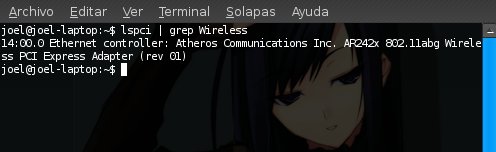
Que como se puede observar mi laptop viene con una tarjeta Ethernet controller: Atheros Communications Inc. AR242x 802.11abg Wireless PCI Express Adapter (rev 01)
Bueno, si te devuelve que también tienes una tarjeta Atheros entonces proseguimos a instalar las cabeceras del kernel:
sudo apt-get install linux-headers-$(uname -r)
Lo siguiente que necesitaremos es compilar los drivers, Ubuntu no viene con un compilador, por lo que deberemos instalar lo básico para que logremos compilar los drivers, la instrucción es:
sudo apt-get install build-essential
Bien, ya tenemos todo lo necesario para compilar los drivers… excepto los drivers!, los que descargué de la página de MadWifi no me funcionaron, pero vagando un poco por la red encontré unos que funcionaron de maravilla, lamentablemente no estaba en mi computadora y no puedo recordar de donde los saqué, pero los adjunto a este post para todo aquel que los necesite:
Descargar madwifi-nr-r3366+ar5007 (4 MB) (actualización: sigue leyendo)
Actualización: Estos drivers ya están algo viejos, puede ser que ni compilen… recomiendo mejor ir a la pagina oficial, entrar al directorio madwifi-hal-0.X.X.X/ (las X son el numero de versión, al momento de escribir esto es la 0.10.5.6) y descargar mejor la versión más nueva (la última de la lista).
Ahora, descomprimimos el contenido del archivo madwifi-nr-r3366+ar5007.tar.gz, por lo regular Firefox descarga los archivos a nuestro Escritorio, así que el comando para dirigirnos a esa carpeta sería (dependiendo de la instalación):
cd ~/Desktop
o
cd ~/Escritorio
Para descomprimir este archivo:
tar xzvf madwifi-nr-r3366+ar5007.tar.gz
o tar xzvf madwifi-hal-0.X.X.X-….tar.gz si lo descargaste de la pagina oficial
Nos movemos a la nueva carpeta donde descomprimimos estos archivos:
cd madwifi-nr-r3366+ar5007/
o cd madwifi-hal-…/, si descargaste de la pagina oficial
Y a compilar se ha dicho!
make
Ahora, instalar lo que hemos compilado:
sudo make install
Y ahora a cargar los módulos:
sudo modprobe ath_pci
Si este comando no nos devuelve ninguna respuesta vamos por buen camino, si te dice algo es porque hemos cometido un error en el procedimiento, pero si has seguido esta guía al pie de la letra no es probable que tengas alguno 😛
Ahora, vamos a hacer que cada que iniciemos la computadora se cargue el modulo automáticamente, editamos el archivo modules con:
sudo gedit /etc/modules
Y al final del documento agrega la línea:
ath_pci
Guarda y cierra el archivo e introduce este último comando en la terminal:
sudo ifconfig ath0 up
Si te devuelve un error, reinicia tu computadora.
Y eso es todo!, en teoría ya puedes meterte a Sistema / Administración / Red y configurar tu conexión inalámbrica.
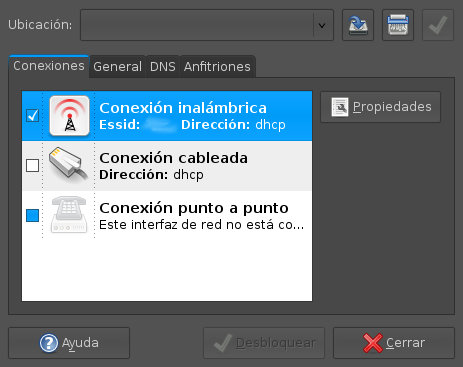
Y bueno, terminar aclarando que esta guía fue hecha desde Ubuntu Studio 8.04.1
37 comentarios a “Atheros wireless en Ubuntu gracias a MadWifi”
Gracias Joel, todo funcionó bien hasta el último paso donde, como decís, surgió un error. Reinicié y sigue dando el mismo error. Te paso el comando y el error. (tengo una Toshiba Satellite A215 con la misma tarjeta ATI que vos, con AMD Athlon X2 64 y 1G de RAM y uso Ubuntu 8.04 AMD64):
jdiaz@Ubuntu:~$ sudo ifconfig ath0 up
ath0: ERROR mientras se obtenían las banderas de interfaz: No existe el dispositivo
Ojalá puedas ayudarme, muchas gracias.
hola yo he intentado todo pero soloe puesto mi atheros en modo monitor lo mas cercano fue poner el madwifi 1.0.1 o el ultimo ke saco pero ya no e podido hacer mas captura de ivs no se puede estas toshibas a215 salieron del asco
@TioLucas: si ejecutas ifconfig que interfaces te salen? quizá se llame wlan0
gracias yuel!!!! me fue de mucha ayuda tu post xk no hallaba komo hacer pa config my pc…. ahora toy komplete 😛
Holas, hace poco me he cambiado a ubuntu 8.0.4 una de las primeras cosas que he intentado es hacer funcionar el wifi de my acer 4720z, segui tu guia letra por letra, pero no sucedio nada, en la administracion de red no aparece la conexion inalambrica, podrias ayudarme?
Hola, despues de vagar por la red tu recomendaciones fueron las que funcionaron, muchas gracias, :-), Mi pc en una lapa toshiba satellite
:O man te pasate, me fue de mucha utilidad, muchas pero muchas gracias 🙂
Gracias Joel, lo resolví uniendo las indicaciones de dos tutoriales, este y http://atuspariax.org/2008/10/26/instalar-driver-para-atheros-ar242x/
El archivo que utilicé es «madwifi-hal-0.10.5.6-current.tar.gz»
Parece ser que la sentencia
# rm -rf /lib/modules/$(uname -r)/madwifi
Es importante antes del make.
Creo que este tipo de información debería estar más disponible para el usuario novato y es importante el trabajo de la gente que publica información útil como la de este blog.
Un abrazo para la gente que entiende que el conocimiento si no es libre es cualquier cosa menos conocimiento
gracias por el aporte!!
me funciono sin problemas 😉
gracias por el tutorial me acabas de salvar la vida por que tenia 2 semanas tratando de activar el wireless y nada , muy bueno y muy completo estaba a punto de regrsar a la version normal de ubuntu
mi compu es una hp pavilion y haora funciona de maravilla ,
yo cuando deja de funcionarme, hago un
make clean
sudo make install
y como nuevo xD
wn….te las mandaste…. llevaba horas de trabajo y gracias a tus pasos …too ok…. la cagaste wn
GRACIAS!!!!! 😀 fuieste de gran ayuda, busque por mucho lados y al fin logre hacer lo que por mucho tiempo no habia podido… muchas gracias.
Graciaaaas. Vaya alegría!!!!
Gracias, gracias, gracias, ah¡ se me olvidaba, gracias, he buscado esos drivers por todos lados, y todos me remitian a la pagina de madwifi, pero alli lamentablemente ya no estaban, y afortunadamente aqui SI los he encontrado.
Como soy nuevo en esto no se si seré capaz de instalarlos pero bueno de momento tengo algo con lo que probar, no? 🙂
Voy a confiar en vos Joel… he probado 8 tutoriales y este es el noveno… por lo positivo de los comentarios espero que sea el ultimo… un vuelton por mi ubuntu desconectado y si me conecto vuelvo para agradecer…!
segui todos los pasos instalo….pero no me conecta… que puedo hacer…soy novato en ubuntu
Muy buen aporte pero a mi me sale esto tio: ath0: ERROR mientras se obtenían las banderas de interfaz: No existe el dispositivo
Tengo un presario cq50 135em y nada no me funciona el wifi y estoy loco sin saber que hacer
Excelente tutorial, me funciono lo segui al pie de la letra
:~$ sudo apt-get install build-essential
Leyendo lista de paquetes… Hecho
Creando árbol de dependencias
Leyendo la información de estado… Hecho
E: No se pudo encontrar el paquete build-essential
si me ayudan…
Genial te lo agradezco, nose que hubiera hecho sin esto!
muchisimas gracias ^^
Saludos
Me sirvio mucho tu codigo, pero cuando actualize mi ubuntu se me desconfiguro nuevamente,, como puedo hacer??? debo configurar todo nuevamente,, gracias 😉
@marc: verifica que tengas activados todos los repositorios (Origenes de software).
@jona10: si, descarga los drivers, compilalos y vuelve a instalarlos.
Gracias. me funciono perfecto este tuto, lo segyi al pie de la letra, tengo una portatil samsung r60 plus, lo unico q debo agregar es la unica manera fue usando los drivers madwifi-hal ultima version de la pagina oficial que linkeaste. Otra vez gracias.
Gracias Joel me has sido de mucha ayuda; tenia casi 6 meses de buscar una explicacion tan buena. Suerte
tengo ubuntu8.04 y desde que salio lo puse, por fin he pasado de un punto a otro en la terminal y he instalado el madwifi… pero luego, al habilitar la red inalambrica desde sistema administacion red, no me deja, un consejo te agradezco
mil gracias man me as salvado la vida inalambrika jajaja apenas voy empesando en la vida libre y estoy a prendiendo a usar la terminal y no podia konfigurar mi tarjeta de red pero kon esto kedo komo si nada al chingazo komo se dice por aka jajaja saludos
hola joel, una consulta, he instalado el ubuntustudio 9.04, cuando lo hacía en la parte de configuración dhcp, en la primera me salia que no lo podia hacer, entonces yo le puse configurar mas tarde, termino de instalar todo, y ahora quise configurarlo para entrar a internet, y no he podido, no me sale la notificacion del network manager que si me sale cuando estoy en ubuntu 8.04, en este ultimo no tuve que configurar nada, hasta en el modo live cd ya estoy con internet, no se que es lo que pasa con ubuntu studio 9.04, ojala me puedas ayudar
Hola disculpa e seguido todos los pasos pero cuando pongo make me aparece esto
/home/julio/Escritorio/madwifi-nr-r3366+ar5007/net80211/ieee80211_power.c:246: error: implicit declaration of function ‘__skb_append’
make[3]: *** [/home/julio/Escritorio/madwifi-nr-r3366+ar5007/net80211/ieee80211_power.o] Error 1
make[2]: *** [/home/julio/Escritorio/madwifi-nr-r3366+ar5007/net80211] Error 2
make[1]: *** [_module_/home/julio/Escritorio/madwifi-nr-r3366+ar5007] Error 2
make[1]: Leaving directory `/usr/src/linux-headers-2.6.28-13-generic’
make: *** [modules] Error 2
no se que hacer soy nuevo en esto del software libre te agradeceria mucho tu ayuda.
muy buen tutorial muchas gracias funciona muy bien
mil gracias por la informacion esta muy facil de entender y de uasr , mi pregunta es en el caso com el mio que tengo de targeras instaladas y es una desktop es el mis prosedimiento por cada una
Hola, oye muchas gracias por tu tutorial!!!, llevaba semanas tratando de configurar la tarjeta Atheros,de mi laptop (Toshiba satellite)
Gracias Chabon Sos un groso!!!!!!!!!!!!!
Excelente aporte, seguí todo a la perfección y corrió de maravilla
Gracias hermano te pasaste, tenia dias buscando una solucion.
Hola, probe los pasos que decis y me da el mismo error que postearon en el 1er comentario y lo solucione siguiendo estos pasos (mas precisamente editando el txt en interfaces0
http://www.guia-ubuntu.org/index.php?title=Configuraci%C3%B3n_de_red_avanzada
espero les sirva!! saludos 🙂
primera vez que uso linux y me encanta 🙂
Comentarios cerrados.