Firefox y su comportamiento en Linux
Acostumbrado a usar Windows, mi primer contacto y uso diario con Firefox fue en esta plataforma, no fue hasta que llegó Ubuntu 5.10 que empecé a usar más Linux que Windows, pero dos cosas siempre se han comportado diferente en Firefox que, a mi muy humilde opinión, son más prácticas en Windows:
Por alguna razón el botón de Backspace se comporta de manera diferente en el Firefox de Linux que en el de Windows, mientras que en Windows sirve para regresar a la página anterior, en Linux sirve para subir el scroll de la página (equivalente a al botón PgUp), pero afortunadamente casi todo en esta vida tiene solución, simplemente introduce about:config en la barra de direcciones y en el campo de filtro introduce browser.backspace_action.
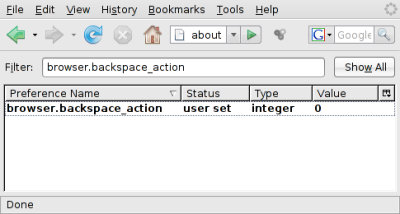
Ahora cambia el valor a 0 (cero) si deseas que regrese a la página anterior que estaba explorando, o a 1 si deseas que suba el scroll de la página que estas viendo actualmente, o cualquier otro número para desactivar el comportamiento de este botón.
El otro comportamiento extraño vienen siendo las pestañas, que por alguna razón, aún teniendo un Firefox abierto y la configuración para que siempre abra las páginas en pestañas, se abre una nueva ventana, para arreglar eso volvemos a introducir about:config en la barra de direcciones y buscamos en el filtro browser.link.open_newwindow y cambiamos su valor a 3, luego buscamos browser.link.open_newwindow.restriction y cambiamos el valor a 0 (cero).
Con esto tendremos un Firefox más accesible, sobretodo para los que nos acostumbramos a su comportamiento en Windows.
 Estaba buscando documentación para Oracle, y entre los archivos que descargué me encontré unos cuantos en formato CHM, un formato de archivo similar al PDF de Adobe, pero que permite encontrar información más fácilmente gracias a su indice, estos archivos son famosos en Windows, pero no tanto en Linux, por lo que para abrir este tipo de archivos necesitamos un pequeño programa llamado GnoCHM (de seguro hay otros, pero este me funcionó muy bien), para instalarlo solamente es necesario introducir la instrucción:



 Ayer llegué del trabajo feliz de ver que el bittorrent había completado la descarga de la imagen ISO del nuevo Ubuntu 7.04, procedí a quemarlo en un CD e insertarlo en mi laptop; desde el momento que arrancó (en modo Live) me sorprendió ver que detectó la tarjeta de red inalámbrica, feliz procedí a hacer la instalación y borré las 2 particiones que tenía (Vista: que había conservado para experimentar; y Edgy: que había instalado para ver la compatibilidad del hardware con Linux… al 100%) para hacer una instalación limpia y además porque ya no quería tener Vista.