Juega cualquier juego en Linux
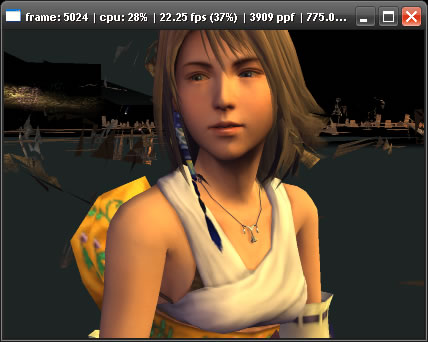
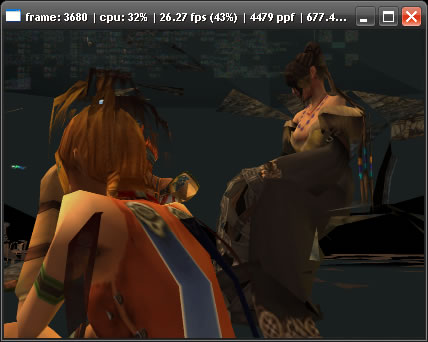
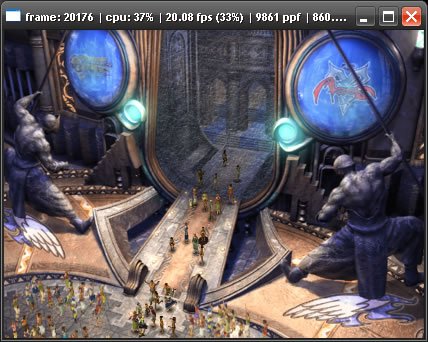
 Bueno… casi cualquier juego, uno que otro se hará de rogar, pero en general casi todos los juegos importantes funcionan correctamente, eso gracias a Cedega, una versión modificada de Wine especialmente diseñada para hacer que los juegos que necesitan DirectX en Windows puedan funcionar en Linux.
Desde siempre se ha dicho que lo que más falta le hace a Linux son videojuegos, y aunque desde hace ya bastante tiempo que existe (y conocía) este software, no me había puesto a probarlo, siempre entraba a Windows cada que quería poner algún juego… Oblivion, World of WarCraft y un largo etcétera son los juegos que podrás jugar de manera fluida (y más aún si tienes una tarjeta Nvidia con sus drivers, mi pobre ATi apesta…) si sigues los siguientes pasos (basado en Ubuntu):
Descargar los archivos de Cedega (versión 5.2, paquete de instalación RPM y motor CPKG)
Instala el paquete RPM (doble clic), cuando haya terminado de instalarse aparecerá un nuevo elemento en tu menú de Aplicaciones llamado TransGaming y un programa llamado Cedega, ejecuta este programa y te pedirá información de tu registro, ignora esa parte y cuando llegues a la ventana donde te pregunta por un motor selecciona el archivo CPKG que descargaste anteriormente.
¡Listo, ya tienes instalado Cedega!, verás un menú similar a este:

De aquí en adelante es muy intuitivo, pones el CD o DVD del juego que quieras instalar y presionas el botón marcado como Instalar.
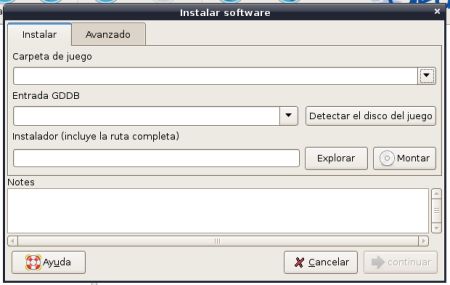
De esta ventana solamente es necesario rellenar 2 campos:
Carpeta de juego es el nombre de la carpeta donde quieres que se instale el juego.
En Instalador vamos a presionar el botón Explorar y seleccionar el archivo Autorun.exe o Setup.exe (o lo que sea que instale el juego) de tu CD o DVD y presionamos el botón Continuar.
El proceso después de haber presionado Continuar es igual que en Windows, no creo necesites mucha ayuda aquí.
Terminado el proceso de instalación verás que en la ventana de Cedega aparece tu juego (el nombre que pusiste en el campo Carpeta) en el menú, esperando que lo selecciones y veas de el lado derecho de ese menú los ejecutables que acompañen a tu juego (configuradores, editores, el juego…).
Ya puedes borrar esa partición del otro OS de tu disco duro, ya ni para juegos sirve!
 El día de ayer

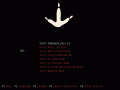 La pantalla con la que arranca el DVD es muy similar a la que Ubuntu nos tiene acostumbrados, con algunas particularidades como la opción de probar versiones demo de unos cuantos juegos comerciales (Quake 4 y ColdWar), o arrancar con el sistema multimedia de GeeXBox Media Center o Freevo Media Center, según tu gusto.
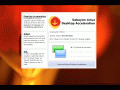 Después de una larga espera (tardó algo más de 2 minutos en mi P4 de 2.8Ghz y 512Mb de RAM) el sistema te da la opción de seleccionar que tipo de aceleración gráfica (si es que soporta OpenGL tu hardware) deseas emplear (AiXGL o XGL), fue aquí donde comprendí el porqué me costaba tanto trabajo configurar mi tarjeta de video (Ati Radeon 9200) para que funcionara adecuadamente con AiXGL; esta distribución me recomendaba usar XGL ya que tiene mejor estabilidad en tarjetas de video Ati, pero no hice caso… seleccione AiXGL y después de ver la animación de cuando está arrancando Beryl la pantalla se quedo completamente blanca y el sistema bloqueado, reinicié mi maquina y ahora si hice caso a la recomendación de usar XGL, funcionó muy bien, la rotación del cubo muy fluida, aunque las animaciones de las ventanas no lo eran (esto con mi tarjeta, en otras computadoras donde lo probé era todo muy fluido), noté algunos detalles gráficos (basura) donde ocurría algún tipo de animación, pero desaparecían después de un rato o un refresqueo de pantalla.
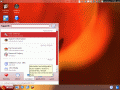 El sistema esta súper completo (me ocupo casi 10Gb la instalación y más de una hora en instalarse), a la hora de instalarlo te pregunta que manejador de ventanas deseas usar por default, aunque en la pantalla de login puedes seleccionar Gnome, Enlightment 16, Fluxbox o Xfce (ya que instala todos), yo probé KDE con su nuevo sistema de menú, el cual tiene cinco pestañas, la primera de ellas esta asignada para tus aplicaciones favoritas, la segunda lleva un historial de lo que has abierto, tanto documentos como aplicaciones, Computer, la tercer pestaña, te da acceso a tus unidades de disco, carpetas de sistema y Home, en la cuarta pestaña encontramos nuestras aplicaciones, y la última es para cerrar el sistema, todo muy bien organizado o catalogado, trae un montón de aplicaciones: Amarok como reproductor multimedia (reproduce MP3 y DVD desde la instalación, sin necesidad de estar recurriendo a repositorios o descargando codecs), Blender para modelar 3D, aMule (P2P), Azureus (Bittorrent), Kopete (para mensajería instantánea), Google Earth, Open Office (y KOffice), Firefox, Skype (VoIP), y un montón de aplicaciones más.
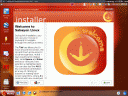 Algo notable en esta distribución fue que el disco trae una opción para reparar una instalación, por ejemplo, que por alguna razón se sobreescribió tu sector de arranque y ya no puedes acceder a Linux, con tu DVD puedes volver a instalar Grub con unos cuantos clicks, muy simple para todos aquellos usuarios que estamos acostumbrados a Windows.