Forgotten Sunrise – Ru:mipu:dus

Forgotten Sunrise – Ru:mipu:dus

No a muchos lectores les sonará conocida una película llamada eXistenZ, pero lo importante aquí no es la película… sino lo que (creo yo) inspiró.
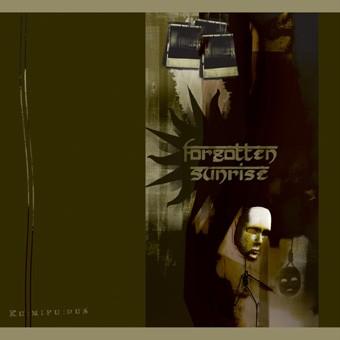
Ru:mipu:dus cover

Hace aproximadamente un año conseguí «Ru:mipu:dus», un disco bastante extraño… mezclas de metal con electrónico, death, gothic, ambient y no se que más, pero muy agradable, bien combinado, creativo y elaborado, y que luego de ver (a medias) eXistenZ reconocí inmediatamente varios de los diálogos gracias a este disco, llegué a pensar que era el soundtrack de la película, pero tampoco.

Forgotten Sunrise es una banda integrada por 4 miembros, teclado, bajo, guitarra y batería, formada por el ’94 pero hasta 10 años después hicieron posible su primer CD de larga duración, llegan a la escena con un concepto nuevo y fresco, lo que ellos han llamado «Deathbeat», el cuál es una mezcla de géneros que pudieran marear a más de uno (como ocurrió conmigo) tratando de catalogarlos en algún género.

El disco es prácticamente indescriptible, compuesto por diez canciones y donde ninguna de estas se parece a la anterior, con algunos cambios bruscos: de estar escuchando unas tranquilas y limpias voces a un estruendo con voz gutural y ritmos rápidos, canciones melódicas, tintes góticos, sonidos ambientales y como dije en un principio (me parece importante mencionarlo) diálogos extraídos de la película eXistenZ, que aunque traté de averiguar cual era la conexión entre esta película y el disco no encontré ninguna.

Hoy en día es difícil encontrar tal nivel de creatividad, lamentablemente parece ser que cuesta bastante mantener el nivel de calidad, por lo que se están tomando su tiempo para liberar más material, pero mientras no pierdan calidad… por mi que se tarden lo que gusten.

Surroundcosmos

Página web oficial de la banda: forgottensunrise.com

Puedes encontrar más reseñas como estas en Intro, el blog colectivo donde también escribo.
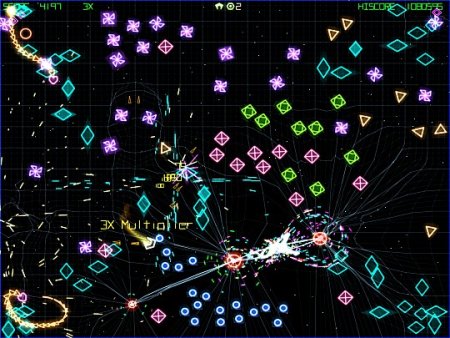
Grid Wars 2 para Linux

Grid Wars 2 para Linux

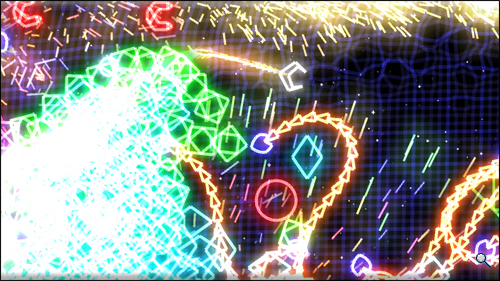
Ayer comentaba que Geometry Wars ya estaba disponible para PC, lamentablemente en exclusiva para Windows Vista… pero ¿nunca oíste hablar de Grid Wars 2? (no se que le pasó al 1).

Grid Wars 2 es un clon hecho por Mark Incitti, programado en BlitzMax, pero que por motivos de amenaza de ser demandado por parte de los abogados de Bizarre Creations tuvo que retirarlo de internet.

gw19.jpg

Pocos fuimos los afortunados en descargarlo (con todo y código) y, ahora que porfín tengo una tarjeta de video descente he podido compilar una versión para Linux, aquí dejo los binarios para todo aquel interesado en este juego (no incluye el código fuente), hace falta mencionar que requiere que tu computadora tenga una tarjeta gráfica compatible con OpenGL, ya que requiere aceleración gráfica.

Descargar Grid Wars 2 para Linux (2.4 Mb)

b-max.jpgY aprovechando el post, comentar que BlitzMax es un lenguaje de programación similar a Basic pero especialmente dedicado a programar videojuegos, es el más reciente producto por parte de BlitzResearch, tienen otros productos más llamativos, como Blitz3D (solo Windows, ya que hace uso de DirectX7), que permite crear juegos tanto en 2D como 3D. Lo destacable de BlitzMax es que es multiplataforma, permitiendo que puedas compilar tu juego en Windows, Linux y MacOSX, pero lamentablemente aún no es capaz de crear juegos 3D.

BlitzMax no es caro ($80 dolares) y es una buena opción para quienes estén interesados en adentrarse al mundo de desarrollo de videojuegos para computadora.

Si te interesa programar juegos en 3D fácilmente para Windows, por $100 dolares puedes comprar la licencia de Blitz3D, que también es una excelente herramienta.

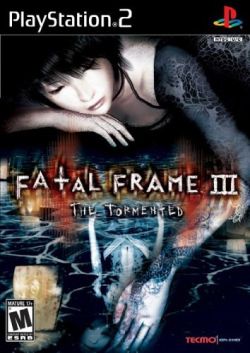
Fatal Frame III: The tormented

Fatal Frame III: The tormented

Pude jugar la primera y segunda parte de esta serie en mi XBox, lamentablemente esta tercera parte sólo estuvo disponible en PS2, cosa que no fue problema una vez que conseguí una ;), pero apuesto a que muchos fans de la serie se decepcionaron de ver como Tecmo ignoró al XBox.

ff3.jpgPara los que no conozcan esta serie permítanme decirles que, como opinión personal, este juego es casi tan tenebroso como Silent Hill, de hecho, después de Silent Hill, creo es el segundo mejor juego de Survival Horror que he jugado, terror psicológico de primera, excelentes gráficos, buena historia, sonidos espeluznantes, buenos efectos y buen reto.
Inicias controlando a Rei Kurosawa, una fotógrafa que no hace mucho tuvo un accidente automovilístico donde su novio Yuu pierde la vida, pero más delante durante el juego tendrás oportunidad de controlar a más personajes de la historia, personajes que tienen alguna relación con los anteriores Fatal Frame, cada uno con habilidades diferentes.

Leer más Leer más

The Darkness

The Darkness

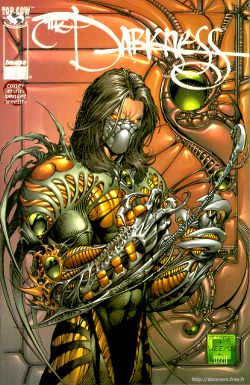
Aún conservo mi colección de cómics de The Darkness, bueno… la primera temporada (40 números y 5 más de Tales of The Darkness), no estoy seguro que se haya publicado acá en México la segunda temporada ya que nunca vi un número a la venta.

dark13.jpg

Comenzó siendo un cómic muy bueno y terminó siendo malo, pero lo que sí me gustaría remarcar es que no he visto tanta calidad de dibujo en ningún cómic antes como cuando el aspecto gráfico estuvo a cargo de Joe Benitez, este sujeto tiene una habilidad para dibujar que hasta el día de hoy considero insuperable, pero bueno, no quiero criticar la pérdida de atención a la historia por parte de Marc Silvestri (el creador), pero al ser uno de mis cómics favoritos y, con la inminente salida del videojuego y película quería tener un post en su honor.

Leer más Leer más

Editando el menú de aplicaciones de Gnome

Editando el menú de aplicaciones de Gnome

Para quienes inician su cambio de Windows a Linux algunas operaciones pueden no ser tan sencillas como antes, como en este caso: personalizar con nuestros propios accesos a programas del menú Aplicaciones de Gnome, es solo cuestión de acostumbrarse, algunos programas pueden ser invocados igual que escribir su nombre en la consola (zsnes, por ejemplo, si lo tienes instalado), pero la cosa se complica un poco, por ejemplo, cuando necesitas usar un programa que te trajiste de Windows y tiene que ser ejecutado vía wine.

En este ejemplo voy a crear un elemento a mi sección Programación, agregando a Flash 8 (el entorno de desarrollo, no el player), que tiene que ser ejecutado con wine, ya que no es un programa nativo de Linux.

Lo primero, crear un archivo bash (similar a los archivos por lotes .BAT de MS-DOS), un conjunto de instrucciones como si estuviera tecleándolos en la terminal, del menú Aplicaciones->Accesorios seleccionamos el Editor de textos y pegamos el siguiente código:

#!/bin/bash
cd ~/.wine/drive_c/Archivos\ de\ programa/Macromedia/Flash\ \8/
wine ‘Flash.exe’

Lo guardamos en nuestro Home (o en la carpeta donde tengas instalado tu programa… o donde gustes, solo recuerda en que carpeta quedó) y vía la Terminal le damos permisos de ejecución con la instrucción:

chmod +x flash.sh

Aunque si no te gusta introducir comandos puedes hacer clic derecho sobre el archivo y seleccionar Propiedades->Permisos y activar la casilla de Ejecución.

Ahora ejecutamos la siguiente orden (o seleccionar desde el menú Sistema->Preferencias->Distribución del menú):

alacarte

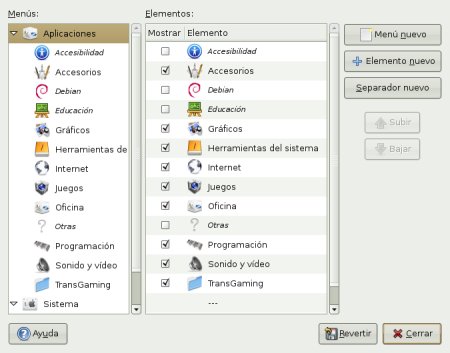
Y tendremos el editor de menús de Gnome, aquí puedes agregar aplicaciones, archivos bash (como el que acabamos de hacer), u ocultar accesos de programas que no necesitas pero no quieres desinstalar.

menu.jpg

Bien, del árbol de la izquierda vamos a seleccionar la categoría donde deseamos agregar nuestra aplicación (en este caso Programación, que ya estaba creada gracias a que instale MonoDevelop vía Synaptic), y presionamos el botón Elemento nuevo.

shortcut.jpg

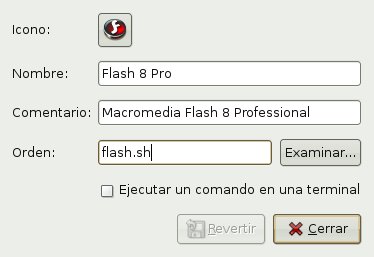
Aquí podemos seleccionar algún icono para nuestra aplicación, el nombre con el que queremos que se muestre en el menú, el comentario cuando ponemos el cursor sobre el acceso y donde esta ubicado el ejecutable (o en este caso: el archivo Bash).

Y con eso tenemos control del menú principal de nuestro Gnome.

Tip: los accesos que hagamos se almacenarán en la carpeta: ~/.local/share/applications

Codificando MP3 con Sound Juicer

Codificando MP3 con Sound Juicer

soundjuicer.jpgSound Juicer originalmente trae soporte para codificar tus discos de audio en formato OGG y FLC, pero el formato favorito de los reproductores de hoy en día es MP3, pues bien, la mayoría de las distribuciones de Linux no traen soporte para este formato de audio, ya que es cerrado y propietario, por lo que nosotros los usuarios tenemos que ver la manera de conseguir los codecs para poder reproducir o codificar a este formato.
Ubuntu cuenta con unas cuantas herramientas que hacen el proceso de conseguir los codecs facilmente (Automatix o EasyUbuntu), otras distros tendran sus equivalentes, pero tambien puede hacerse manualmente, pero todo eso no lo voy a explicar en este post, en internet existen miles de lugares que explican como obtener esos codecs para tu distro, lo que si voy a explicar es como agregar a la lista de perfiles el formato MP3 para que puedas elegirlo en Sound Juicer y así poder codificar en este formato.

Primero que nada, necesitaras el paquete gstreamer8.0-lame que puedes conseguirlo desde el Gestor de Paquetes Synaptic (si usas Ubuntu como yo), aunque si ya instalaste los codecs de video y audio via Automatix o EasyUbuntu puedes saltarte este paso.

Después, ejecutar en la terminal el comando:

gnome-audio-profiles-properties

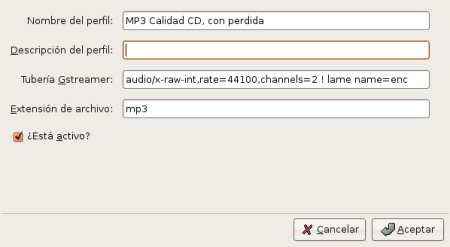
Aparecerá una ventana con los perfiles que tienes definidos, presionamos el boton Nuevo para agregar la siguiente definición:

Nombre del Perfil: MP3 Calidad CD, con perdida
Descripción del perfil:
Tubería Gstreamer: audio/x-raw-int,rate=44100,channels=2 ! lame name=enc
Extención del archivo: mp3

y marcar el checkbox que dice ¿Está activo?

perfilmp3.jpg

Ahora puedes abrir Sound Juicer y codificar tus discos en formato MP3.

Adios ATi, hola Nvidia

Adios ATi, hola Nvidia

nvidia.jpgAyer compré una tarjeta de video nueva (una Nvidia GeForce 6200), ya estaba cansado de sufrir con mi Radeon 9200 gracias a que ATi la descontinuó hace unos 6 meses (o más… ya no sé), nunca tuve un buen rendimiento gráfico en mi partición con Linux; con Windows no sufría tanto, ahí mis juegos funcionaban más fluidos, podía capturaba video (era una VIVO, estas tarjetas traen entrada de video análogo), etc. pero la falta de unos drivers decentes para Linux me impedían usar el sistema para otra cosa que no fuera trabajo, nunca pude hacer funcionar Beryl (y eso que probé como 30 howto’s diferentes), ni capturar video, en fin… pero esos problemas han terminado hoy (los posibles).


Siempre había preferido las tarjtas ATi a las de Nvidia… tuve una mala experiencia con esas GeForce 4 MX (eran unas GeForce 2 con actualizaciones), pero ahora investigué un poco antes de comprar la tarjeta y me aseguré que tuvieran características que, aunque no son lo último en tecnología, me dure un poco más el gusto de jugar juegos recientes.

Esta tarjeta tiene Pixel Shading 3.0 y OpenGL 2.0, es completamente compatible con las instrucciones de DirectX 9.0c, incluso podría instalar Windows Vista (ni loco!), pero lo que sí voy a echar de menos es la capacidad de capturar video… pero bueno, ahí conservaré en el cajón la vieja y descontinuada Radeon, ahora solo espero Nvidia no descontinue pronto esta otra.

Juega cualquier juego en Linux

Juega cualquier juego en Linux

cedega_logo_220px.jpgBueno… casi cualquier juego, uno que otro se hará de rogar, pero en general casi todos los juegos importantes funcionan correctamente, eso gracias a Cedega, una versión modificada de Wine especialmente diseñada para hacer que los juegos que necesitan DirectX en Windows puedan funcionar en Linux.

Desde siempre se ha dicho que lo que más falta le hace a Linux son videojuegos, y aunque desde hace ya bastante tiempo que existe (y conocía) este software, no me había puesto a probarlo, siempre entraba a Windows cada que quería poner algún juego… Oblivion, World of WarCraft y un largo etcétera son los juegos que podrás jugar de manera fluida (y más aún si tienes una tarjeta Nvidia con sus drivers, mi pobre ATi apesta…) si sigues los siguientes pasos (basado en Ubuntu):

Descargar los archivos de Cedega (versión 5.2, paquete de instalación RPM y motor CPKG)

Instala el paquete RPM (doble clic), cuando haya terminado de instalarse aparecerá un nuevo elemento en tu menú de Aplicaciones llamado TransGaming y un programa llamado Cedega, ejecuta este programa y te pedirá información de tu registro, ignora esa parte y cuando llegues a la ventana donde te pregunta por un motor selecciona el archivo CPKG que descargaste anteriormente.

¡Listo, ya tienes instalado Cedega!, verás un menú similar a este:

cedega.jpg

De aquí en adelante es muy intuitivo, pones el CD o DVD del juego que quieras instalar y presionas el botón marcado como Instalar.

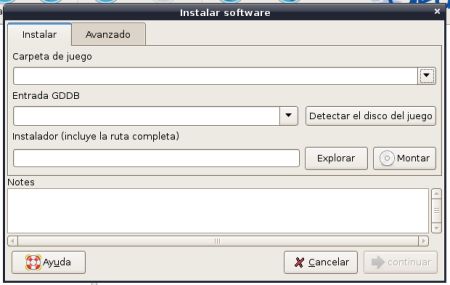
instalar.jpg

De esta ventana solamente es necesario rellenar 2 campos:

Carpeta de juego es el nombre de la carpeta donde quieres que se instale el juego.
En Instalador vamos a presionar el botón Explorar y seleccionar el archivo Autorun.exe o Setup.exe (o lo que sea que instale el juego) de tu CD o DVD y presionamos el botón Continuar.

El proceso después de haber presionado Continuar es igual que en Windows, no creo necesites mucha ayuda aquí.

Terminado el proceso de instalación verás que en la ventana de Cedega aparece tu juego (el nombre que pusiste en el campo Carpeta) en el menú, esperando que lo selecciones y veas de el lado derecho de ese menú los ejecutables que acompañen a tu juego (configuradores, editores, el juego…).

Ya puedes borrar esa partición del otro OS de tu disco duro, ya ni para juegos sirve!

Blender 2.43

Blender 2.43

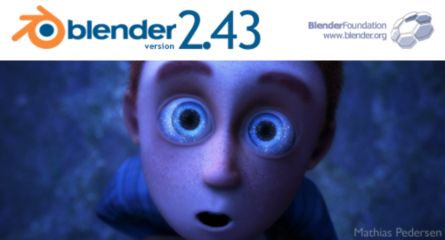
Liberada la nueva versión de mi programa de modelado 3D favorito, Blender ahora tiene nuevas herramientas para el modelado, entre la que destaca el Sculpt Modeling (quienes han usado Rhino sabrán que ayuda mucho a la hora de hacer detalles importantes en el modelo), varias mejoras en el motor físico, múltiples layers (capas) en las imágenes y varias mejoras en el motor de rendering.

blender243.jpg

Sculpt Mode es un nuevo modo para editar tus polígonos. A diferencia del modo Edición, la forma del modelo es manipulado con varias brochas, en lugar de editar individualmente vértices, orillas y caras.

La herramienta Retopo hace más fácil cambiar completamente la topología de un polígono mientras preserva su forma básica. un uso típico de esta herramienta es modificar un polígono para hacerlo más apto para una animación.

Multires meshes (polígonos multi-resolución) almacena múltiples niveles de subdivisión. En contraste con el modificador Subsurf, cualquier nivel de subdivisión puede ser editado. Estos cambios son propagados a todos los otros niveles de subdivisión.

El núcleo de Image Painting ha sido reescrito, con nuevas opciones, un dramático incremento de velocidad y la habilidad de guardar brochas.

Softbodies (cuerpos blandos) ha sido mejorado substancialmente. Mejor colisión y opciones de rigidez para un mayor rango de efectos, incluso hasta el punto de emular ropa.

El simulador de fluidos ahora soporta varias características que producen simulaciones más agradables, especialmente con la interacción con otros objetos.

…y muchas otras características nuevas y mejoradas.